
Escale 1
Installer l’appli et créer votre compte
Embarkation est gratuit sur iPhone, iPad et Android. Sur ordinateur, il s’utilise directement dans le navigateur.
- Téléchargez Embarkation sur l’App Store ou Google Play. Sur ordinateur, ouvrez app.embarkation.app.
- Touchez « Se connecter » en haut de l’accueil, ou « Se connecter ou créer un compte » dans l’onglet Passeport.
- Choisissez « Continuer avec Apple », « Continuer avec Google » ou « Continuer avec Facebook », ou créez un compte avec votre adresse e-mail et un mot de passe.
- Ajoutez votre prénom à votre profil : c’est sous ce nom que votre équipage vous reconnaîtra.
Escale 2
Ajouter votre croisière
Votre croisière est le point de départ : une fois ajoutée, elle débloque l’itinéraire, la météo, la valise, les excursions et l’équipage.
Vous avez déjà réservé
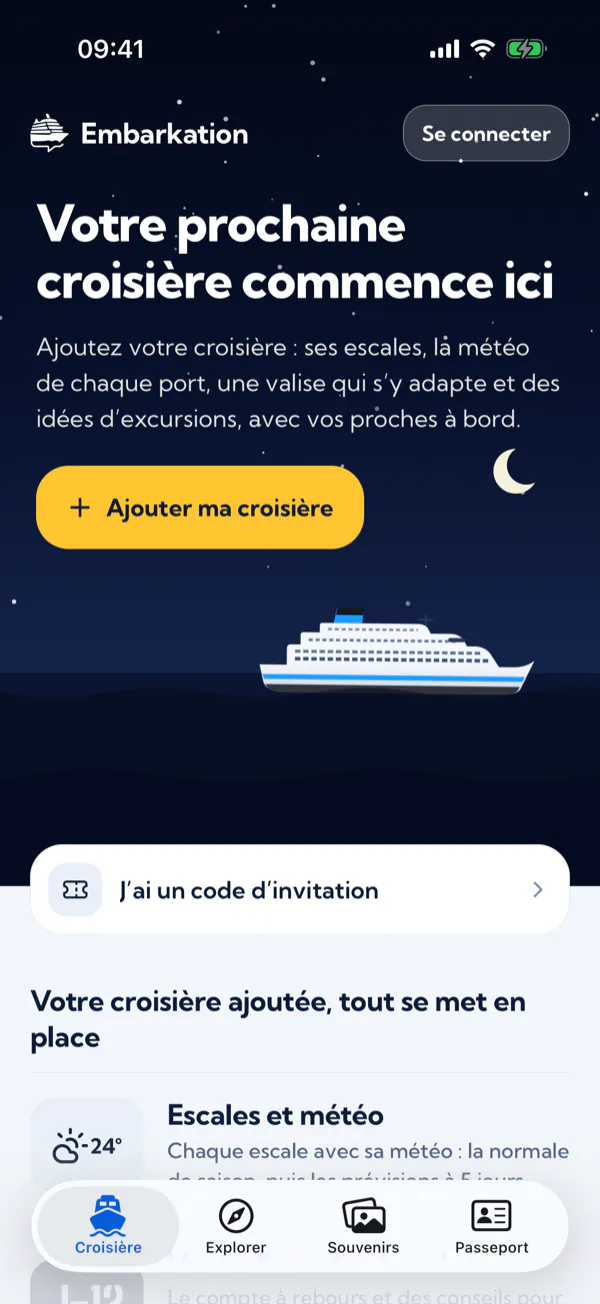
- Dans l’onglet Croisière, touchez « Ajouter ma croisière ».
- Cherchez votre navire par son nom.
- Choisissez votre date de départ : Embarkation récupère l’itinéraire et ses escales.
Votre départ est dans le catalogue
Sur sa fiche, dans l’onglet Explorer, touchez « C’est ma croisière ».
Votre départ n’est pas dans la liste
Touchez « Ajouter ma croisière à la main » et indiquez le navire, les dates d’embarquement et de débarquement, le port de départ et, si vous voulez, un nom (« Fjords en famille »). Vous aurez le compte à rebours, l’équipage et les souvenirs ; sans itinéraire connu, la météo et les excursions ne sont pas disponibles.
On vous a invité
Touchez « J’ai un code d’invitation » et saisissez le code de huit caractères reçu de votre capitaine, ou ouvrez simplement le lien d’invitation.
Escale 3
Préparer le départ
Le compte à rebours est lancé. Voici ce que l’appli prépare avec vous d’ici l’embarquement.
Le compte à rebours et les rappels
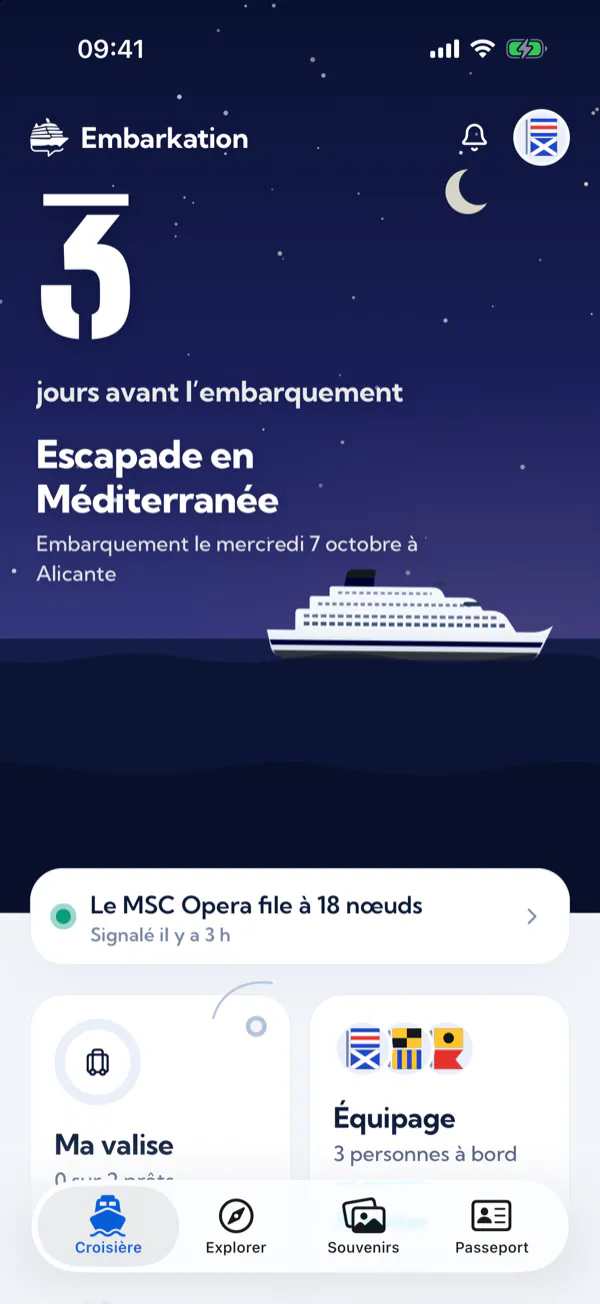
L’accueil affiche les jours qui restent avant l’embarquement, sous un ciel calculé d’après la position réelle du soleil là où se trouve votre navire. Juste en dessous, la liste « À prévoir » vous rappelle chaque étape à sa date : passeports et visas, assurance voyage, excursions, enregistrement en ligne, étiquettes bagages et sac du premier jour.
Les escales et leur météo
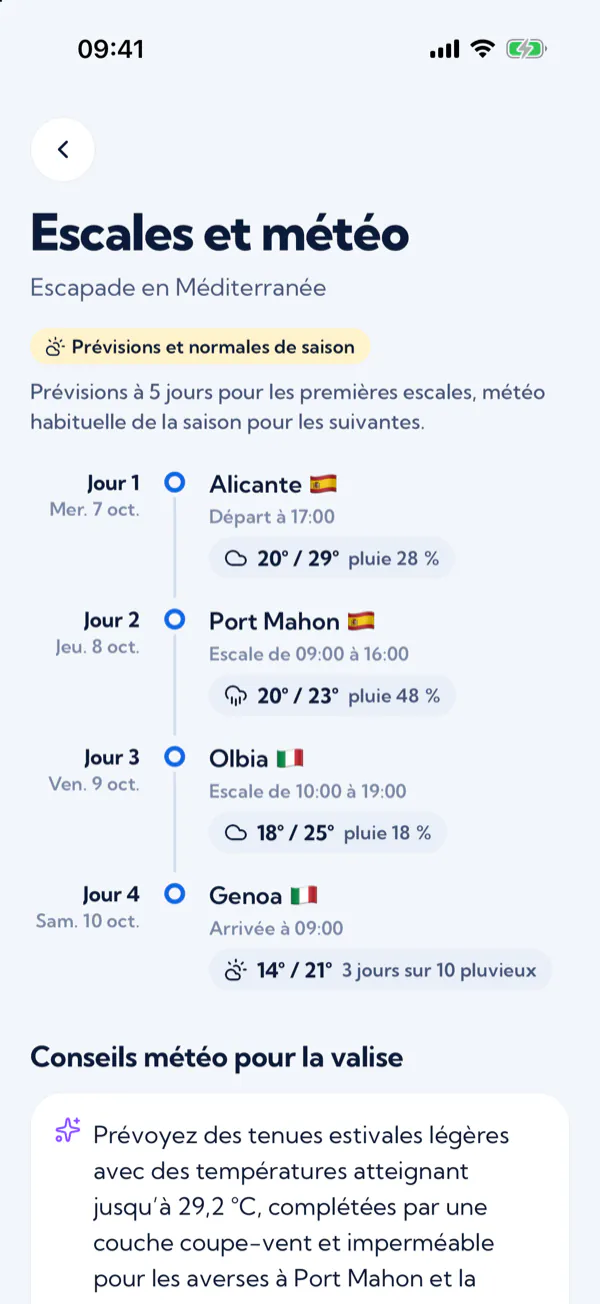
Ouvrez « Escales et météo » : jour après jour, chaque escale avec ses horaires d’arrivée et de départ, et les journées en mer. Plus de 5 jours avant une escale, la météo affichée est celle des normales de saison, calculées sur les dix dernières années. À 5 jours de l’escale, les prévisions réelles prennent le relais.
La valise
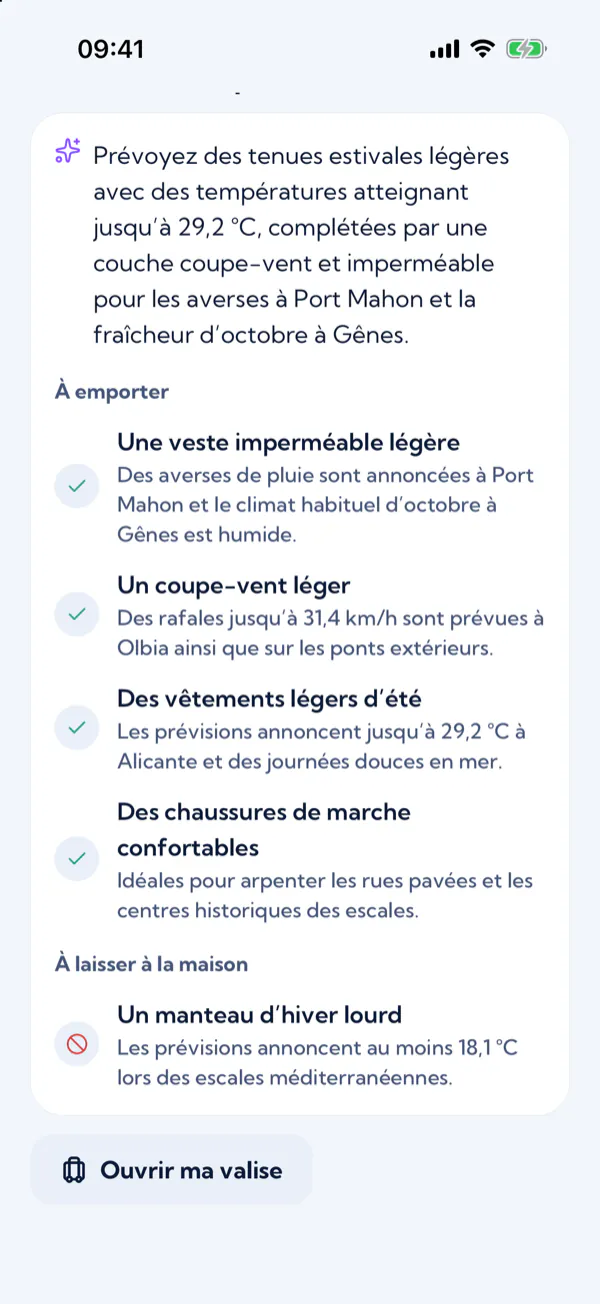
Sous les escales, les « Conseils météo pour la valise » disent ce qu’il faut emporter et ce qu’il vaut mieux laisser à la maison, chaque fois avec sa raison. Ils sont rédigés par une IA d’après la météo des escales et deviennent catégoriques à 5 jours de l’escale, quand ils s’appuient sur les prévisions.
- Touchez « Ouvrir ma valise » : votre liste de départ s’affiche, avec les conseils en tête.
- Touchez « + » à côté d’un conseil pour l’ajouter à la liste.
- Cochez chaque élément au fil des préparatifs. À la dernière case, l’appli vous annonce « Valise bouclée ! »
Votre liste de départ est enregistrée sur l’appareil où vous la remplissez.
Les excursions
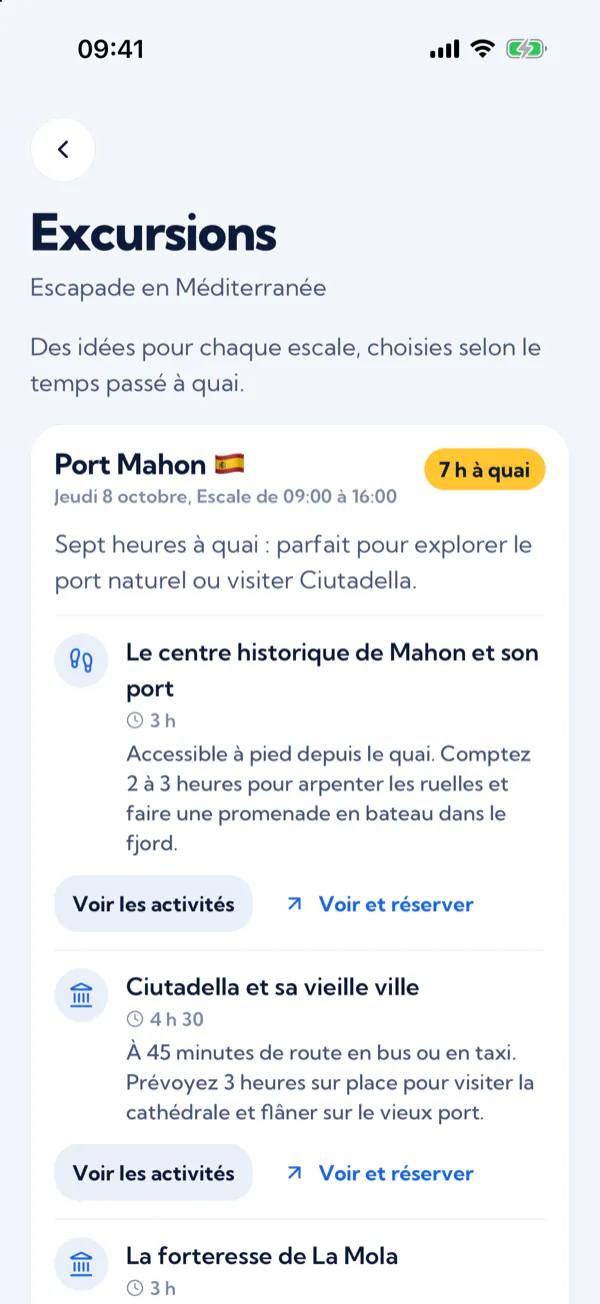
Ouvrez « Excursions » : pour chaque escale, des idées choisies selon le temps passé à quai, puis des activités GetYourGuide avec leurs photos et leurs avis, à réserver directement chez notre partenaire.
Liens partenaires GetYourGuide : Embarkation peut percevoir une commission sur les réservations, sans surcoût pour vous. Les excursions sont proposées par des prestataires indépendants, selon leurs propres conditions.
Escale 4
Vivre la croisière à bord
Le grand jour est arrivé. À bord, l’appli réunit votre équipage et garde la trace du voyage.
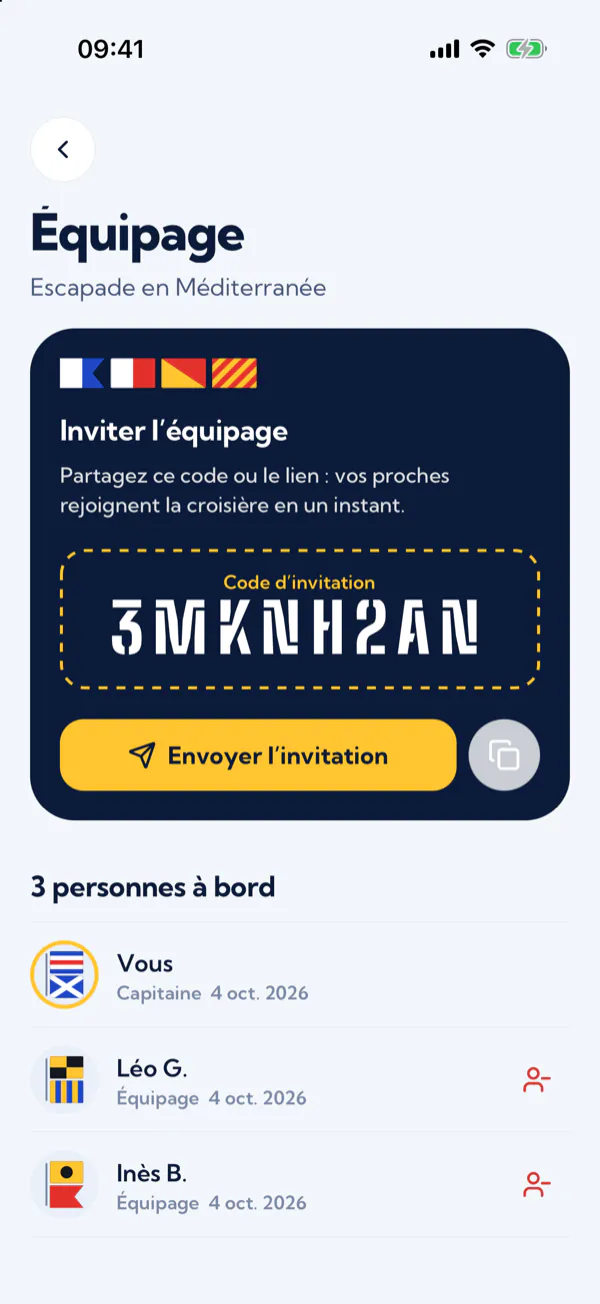
Réunir l’équipage
- Sur la page de votre croisière, ouvrez « Équipage » et touchez « Inviter ».
- Partagez le code d’invitation ou le lien avec vos compagnons de voyage.
- Ils saisissent le code avec « J’ai un code d’invitation », ou ouvrent le lien : les voilà à bord.
Celui qui a créé la croisière en est le capitaine : il peut retirer un membre de l’équipage.
Le journal de bord
Touchez « Écrire », racontez la journée en quelques mots ou choisissez une humeur, puis « Publier ». La position du navire est ajoutée automatiquement, et votre équipage lit le journal avec vous.
Le bingo de bord
Une grille de moments de croisière, de l’animal en serviette sur le lit au buffet de minuit. Touchez une case quand le moment arrive : une ligne complète vous vaut le tampon « Bingo ! », et « Partager ma grille » défie vos amis.
La carte et le sillage
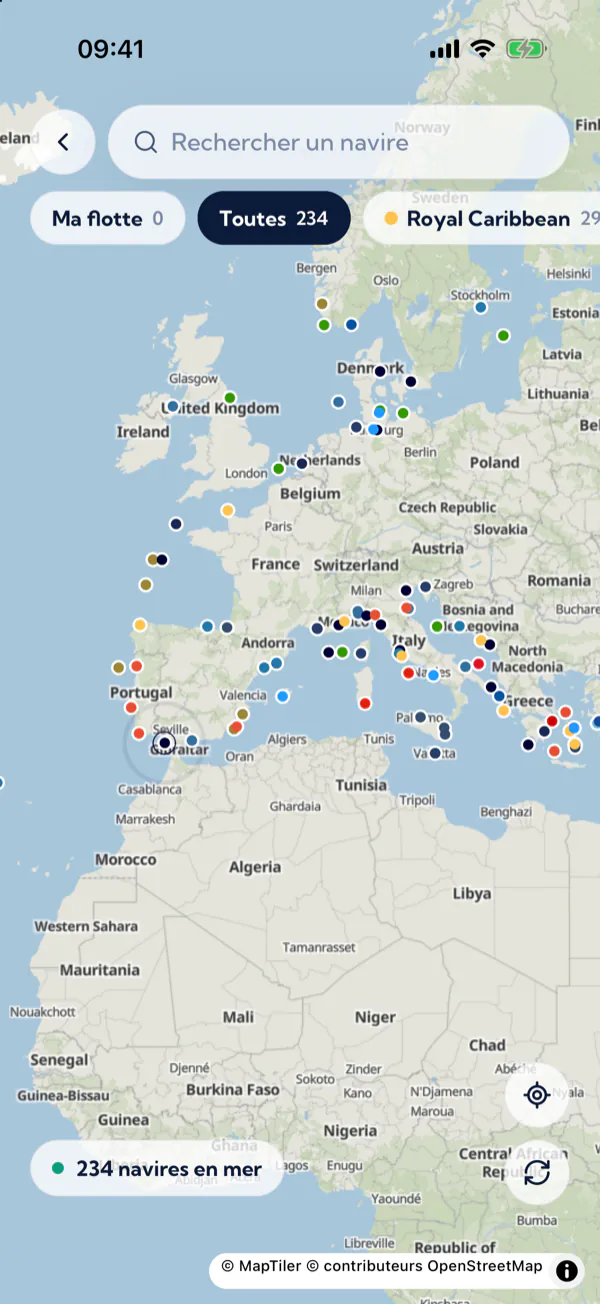
Touchez « Voir sur la carte » pour retrouver votre navire parmi les navires de croisière en mer, en direct. Sa fiche donne sa vitesse, son cap, sa destination et le sillage de ses dernières 24 heures. Les positions viennent des signaux AIS publics : elles peuvent avoir un peu de retard, et ne servent pas à la navigation.
Les autres passagers du navire
Dans votre profil, activez « Visible des autres croisiéristes » pour apparaître dans la liste des passagers qui partent sur le même navire : ils voient votre prénom, l’initiale de votre nom, votre photo et votre bio, jamais votre e-mail. Sans cette option, vous restez invisible.
Escale 5
Garder vos souvenirs
De retour à terre, la croisière continue dans l’onglet Souvenirs.
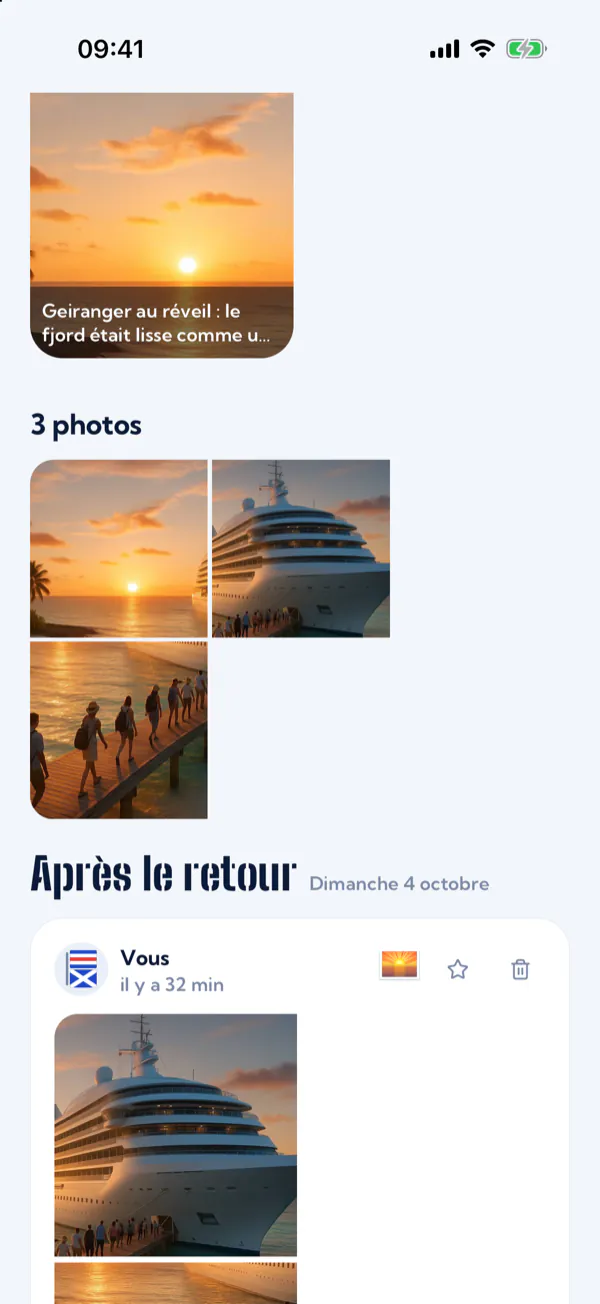
L’album de la croisière
- Dans l’onglet Souvenirs, ouvrez l’album de la croisière et touchez « Ajouter un souvenir ».
- Ajoutez des photos de votre galerie, ou prenez-en une sur le moment, puis quelques mots ou une humeur.
- Choisissez qui peut le voir : « Mon équipage » ou « Moi seul ».
- Cochez « Moment fort de la croisière » pour le placer en tête de l’album, puis touchez « Garder ce souvenir ».
Le récap
Touchez « Revivre ma croisière » : un récap façon stories retrace les milles nautiques parcourus, les escales, vos moments forts, l’humeur du voyage et les passagers Embarkation croisés à bord. « Partager mon récap » l’envoie à vos proches.
Le passeport et ses tampons
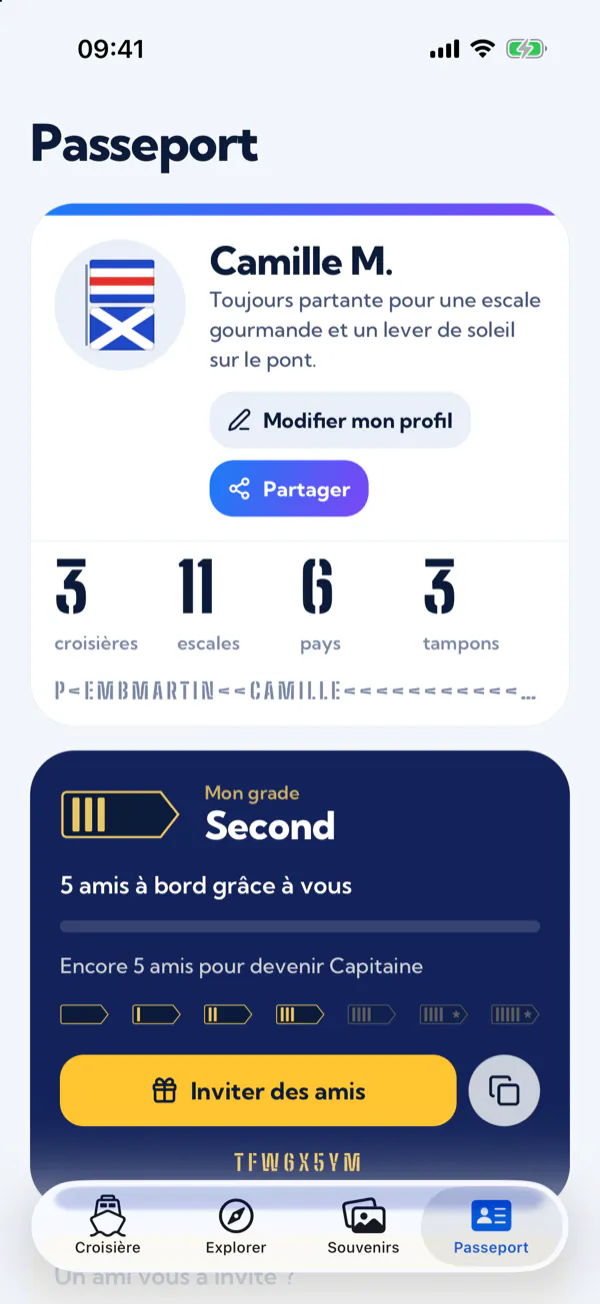
L’onglet Passeport rassemble vos croisières, vos compteurs (croisières, escales, pays) et vos tampons. Onze tampons sont à collectionner :
- Premier embarquement Ajoutez votre première croisière.
- Valise bouclée Cochez toute la liste de départ.
- Capitaine d’équipage Faites monter un proche à bord de votre croisière.
- Fan de flotte Suivez 5 navires.
- Plume du bord Écrivez 5 souvenirs dans le journal.
- Bingo ! Complétez une ligne du bingo de bord.
- Pied marin Terminez une croisière.
- Globe-trotter Suivez des navires de 5 compagnies.
- Vigie Repérez un navire à moins de 50 milles de vous.
- Quart de nuit Ouvrez la carte entre minuit et 5 h.
- Loup de mer Terminez 3 croisières.
Partager votre passeport
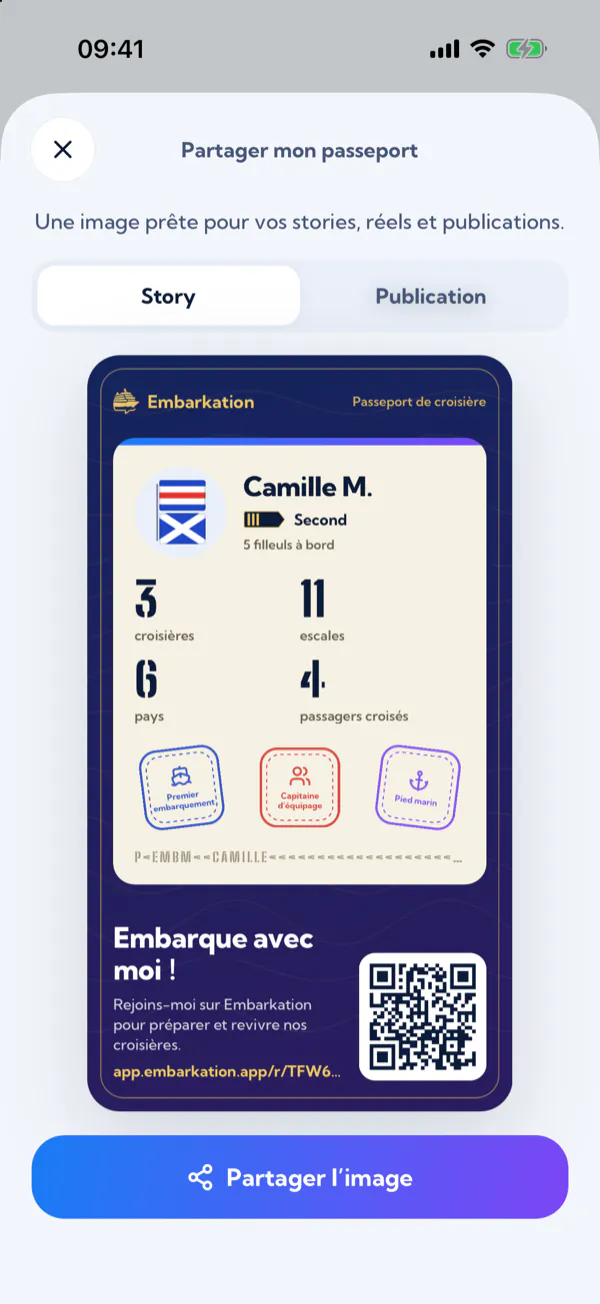
- Dans votre passeport, touchez « Partager » : l’écran « Partager mon passeport » s’ouvre.
- Choisissez le format « Story » ou « Publication ».
- Touchez « Partager l’image » et choisissez Instagram, Facebook, X ou une messagerie.
L’image montre votre prénom et l’initiale de votre nom, votre grade, vos compteurs (croisières, escales, pays et passagers croisés), vos tampons et un QR code qui mène à votre lien d’invitation.
Escale 6
Trouver la prochaine croisière
Envie de repartir ? L’onglet Explorer cherche parmi les croisières à venir et transmet vos demandes de devis à notre agence de voyages partenaire.
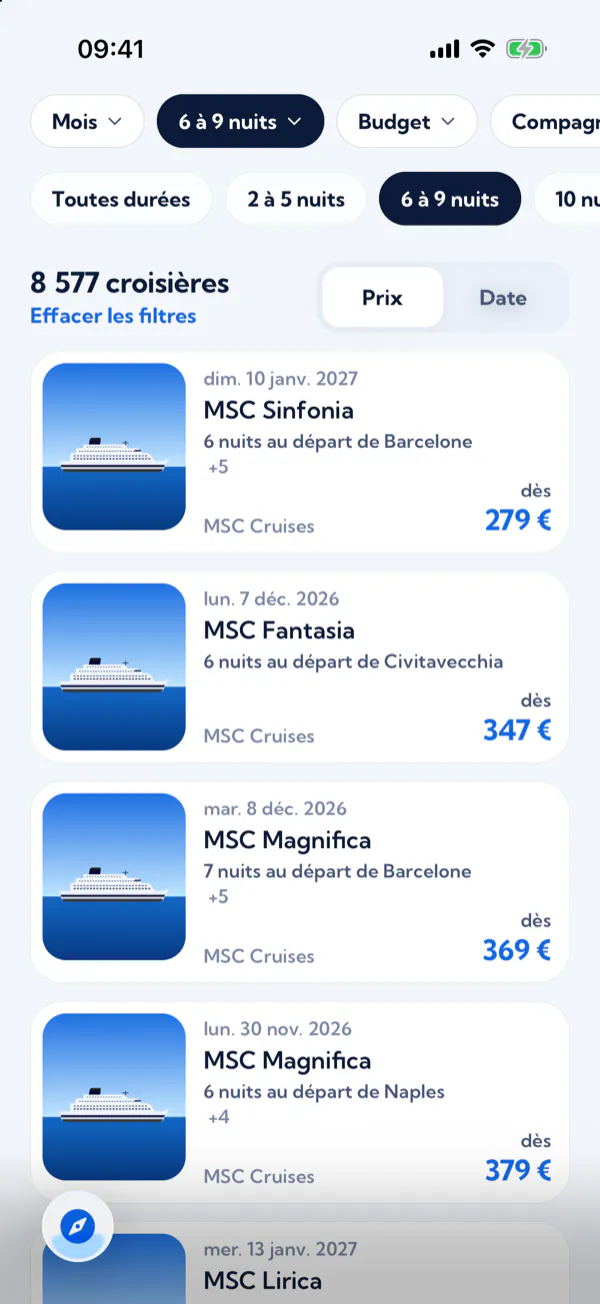
- Ouvrez Explorer et cherchez un navire, une compagnie ou une croisière.
- Affinez avec les filtres (destination, mois, durée, budget et compagnie), puis triez par prix ou par date.
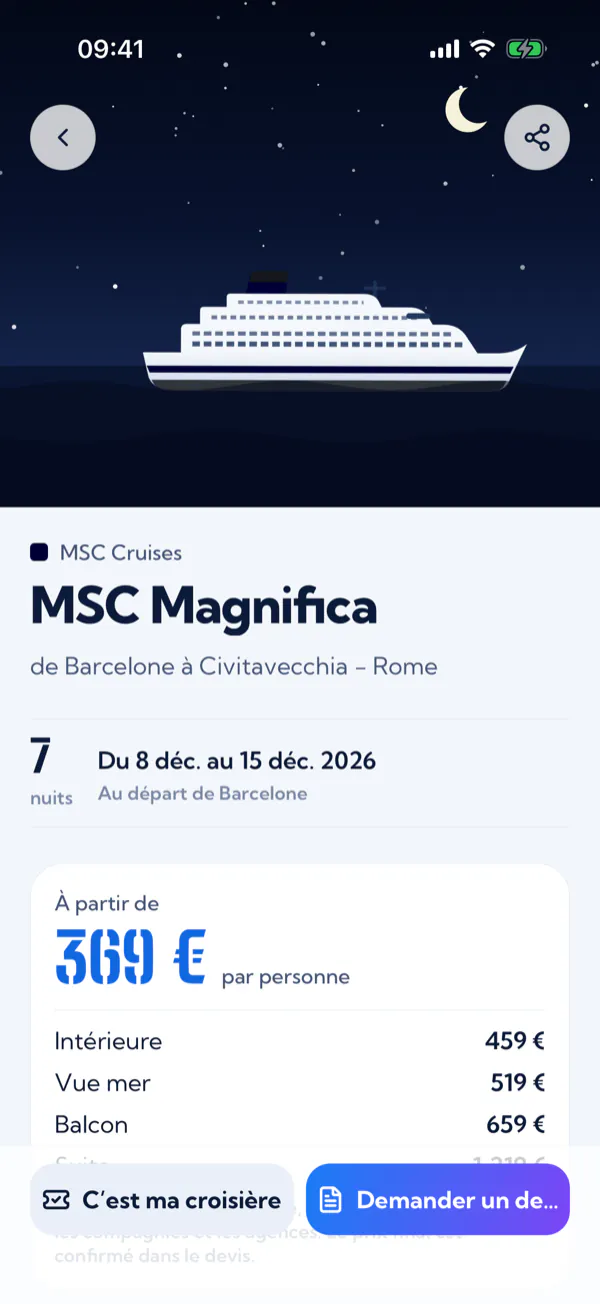
- Ouvrez une croisière : l’itinéraire sur la carte, les dates, le port de départ et le prix « à partir de » pour chaque type de cabine.
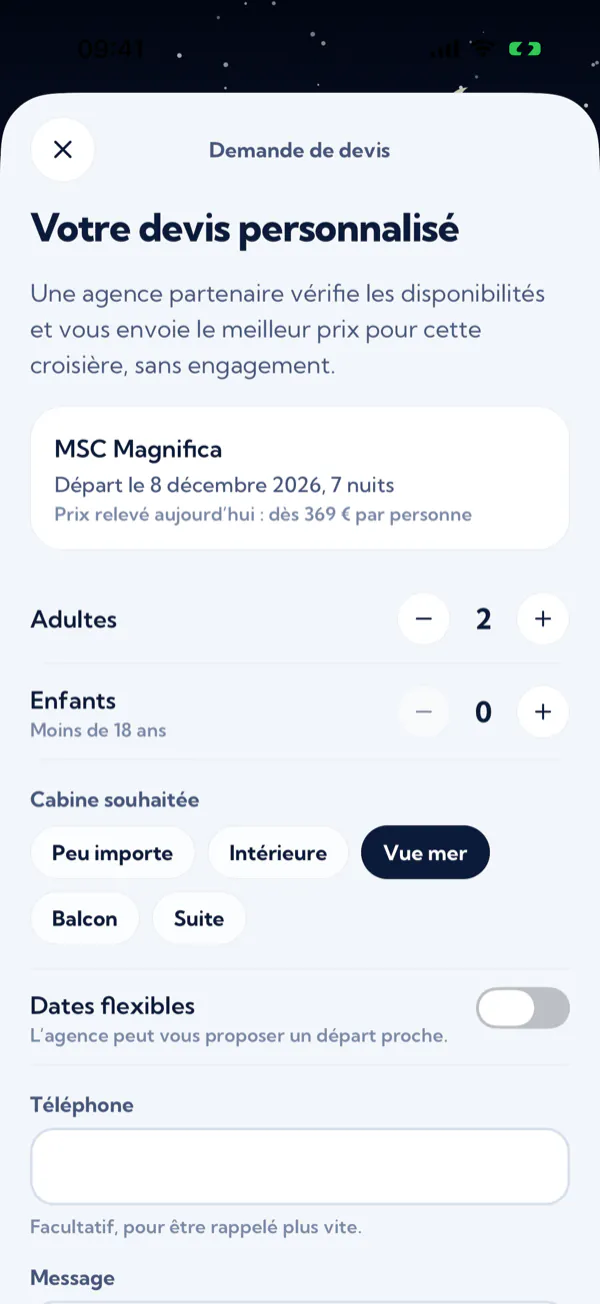
- Touchez « Demander un devis » et indiquez le nombre d’adultes et d’enfants, la cabine souhaitée, si vos dates sont flexibles, un message et, si vous voulez, votre téléphone.
- Cochez la case qui autorise la transmission de votre demande à l’agence partenaire, puis touchez « Envoyer ma demande ».
L’agence vous répond par e-mail, en général sous 48 heures ouvrées. Le devis est gratuit et sans engagement : Embarkation ne vend pas de voyages, la réservation se fait avec l’agence.
Les prix sont indicatifs, par personne, relevés chaque jour chez les compagnies et les agences. Le prix final est celui du devis.
Escale 7
Prendre du galon
Chaque proche que vous faites embarquer vous fait monter en grade, de Moussaillon jusqu’à l’étoile d’Amiral.
Inviter vos proches
- Dans votre passeport, la carte « Mon grade » indique votre grade et le nombre d’amis qu’il vous reste à inviter.
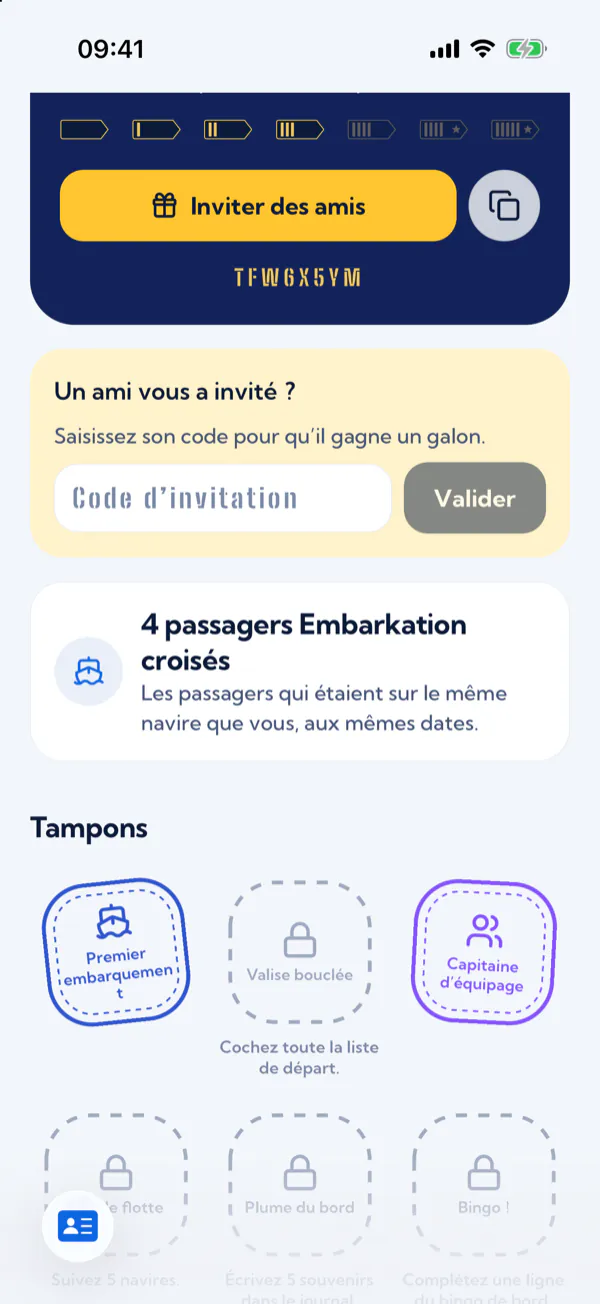
- Touchez « Inviter des amis » pour envoyer votre lien d’invitation, ou copiez-le avec le bouton voisin.
- Quand un proche crée son compte avec ce lien, vous gagnez un galon. Faire monter un nouveau membre dans l’équipage de votre croisière compte aussi.
- Moussaillon dès l’inscription
- Matelot dès 1 ami
- Bosco dès 3 amis
- Second dès 5 amis
- Capitaine dès 10 amis
- Commodore dès 25 amis
- Amiral dès 50 amis
Un ami vous a invité ? Dans votre passeport, saisissez son code sous « Un ami vous a invité ? » puis touchez « Valider » : il gagne un galon. Une invitation ne compte qu’une fois, pour un nouveau compte, et les grades sont symboliques : ils n’ouvrent droit à aucune contrepartie.
Les passagers croisés
Embarkation compte les membres qui avaient une croisière sur le même navire que vous, aux mêmes dates. Ce nombre s’affiche dans votre passeport et après chaque croisière : vous ne voyez qu’un nombre, jamais des noms.
Escale 8
Régler l’appli et protéger vos données
Votre compte vous appartient : voici où régler l’appli, qui voit quoi, et comment tout supprimer.
Votre profil
Dans l’onglet Passeport, touchez « Modifier mon profil » : prénom, nom, bio et photo. Votre équipage vous voit sous votre prénom et l’initiale de votre nom.
Qui voit quoi
- Vos souvenirs
- Votre équipage, ou vous seul pour ceux que vous gardez avec « Moi seul ».
- Votre profil
- Votre équipage, et les autres passagers du navire seulement si vous avez activé « Visible des autres croisiéristes ».
- Votre passeport
- Vous seul, sauf si vous partagez son image.
- Les passagers croisés
- Un nombre, jamais des noms.
- Votre position
- Personne : le bouton « Me localiser » de la carte l’utilise sur votre téléphone, sans l’envoyer à nos serveurs.
Apparence et langue
Dans les Réglages du passeport : apparence automatique, claire ou sombre, et langue de l’appareil, français ou anglais.
Supprimer votre compte
- Ouvrez l’onglet Passeport, puis Réglages.
- Touchez « Supprimer mon compte ».
- Confirmez avec « Supprimer définitivement ».
La suppression est immédiate : votre profil, votre photo, vos souvenirs, vos navires suivis et les croisières dont vous êtes le seul membre sont effacés. Vous ne pouvez plus vous connecter ? Écrivez à contact@embarkation.app.
Récupérer vos données
L’appli ne propose pas d’export automatique : écrivez à contact@embarkation.app pour recevoir une copie de vos données. Tous vos droits sont détaillés dans la politique de confidentialité.
Prêt à embarquer ?
Embarkation est gratuit. Une question reste en suspens ? La foire aux questions y répond sûrement.